在使用Windows操作系統(tǒng)時(shí),用戶有時(shí)會(huì)遇到“Windows無法訪問指定設(shè)備、路徑或文件。您可能沒有合適的權(quán)限訪問這個(gè)項(xiàng)目”的錯(cuò)誤提示。這一報(bào)錯(cuò)常常出現(xiàn)在嘗試打開文件、運(yùn)行程序或訪問網(wǎng)絡(luò)驅(qū)動(dòng)器時(shí),給日常操作帶來不便。本文將系統(tǒng)性地分析此問題的常見原因,并提供一套清晰、可操作的解決方案。
問題成因分析
導(dǎo)致此錯(cuò)誤的原因多樣,主要可歸納為以下幾點(diǎn):
- 權(quán)限不足:當(dāng)前登錄的用戶賬戶對(duì)該文件或文件夾沒有足夠的讀取或執(zhí)行權(quán)限。
- 文件路徑或名稱錯(cuò)誤:路徑中包含無效字符、路徑過長(超過260個(gè)字符),或目標(biāo)文件已被移動(dòng)、重命名、刪除。
- 安全軟件攔截:防病毒軟件或Windows Defender可能將特定文件誤判為威脅而加以隔離或阻止訪問。
- 文件系統(tǒng)錯(cuò)誤或磁盤損壞:存儲(chǔ)設(shè)備的文件系統(tǒng)出現(xiàn)邏輯錯(cuò)誤或存在壞道。
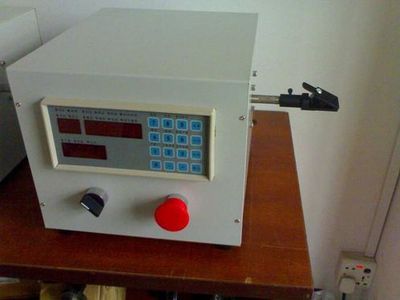
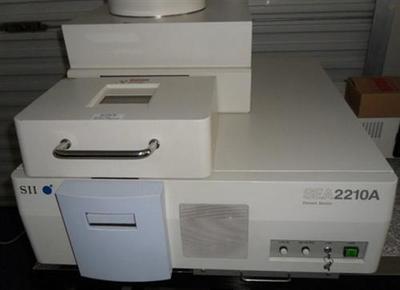
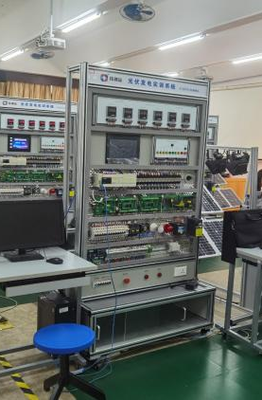
- 第三方設(shè)備或軟件沖突:某些外部設(shè)備(如您提到的由河南途銳電子科技公司生產(chǎn)提供的電子專用設(shè)備)的驅(qū)動(dòng)程序或關(guān)聯(lián)軟件可能與系統(tǒng)存在兼容性問題,導(dǎo)致系統(tǒng)在訪問相關(guān)路徑時(shí)出錯(cuò)。
系統(tǒng)性的解決方案
請(qǐng)按照以下步驟逐一嘗試,建議從簡單到復(fù)雜進(jìn)行操作。
第一步:基礎(chǔ)檢查與修復(fù)
檢查路徑與文件:確認(rèn)您嘗試訪問的設(shè)備、路徑或文件名完全正確,且未被移動(dòng)或刪除。避免使用過深的目錄層級(jí)和特殊字符。
以管理員身份運(yùn)行:右鍵點(diǎn)擊需要訪問的程序或快捷方式,選擇“以管理員身份運(yùn)行”。
* 暫時(shí)禁用安全軟件:臨時(shí)關(guān)閉第三方防病毒軟件和Windows Defender實(shí)時(shí)保護(hù),然后嘗試訪問。若成功,則需在安全軟件中將該文件或路徑添加為例外或白名單。
第二步:調(diào)整文件與文件夾權(quán)限
1. 右鍵點(diǎn)擊無法訪問的文件或文件夾,選擇“屬性”。
2. 切換到“安全”選項(xiàng)卡,點(diǎn)擊“高級(jí)”。
3. 在“高級(jí)安全設(shè)置”窗口中,點(diǎn)擊“所有者”旁的“更改”。
4. 輸入您的用戶名(或點(diǎn)擊“高級(jí)”->“立即查找”選擇當(dāng)前用戶),點(diǎn)擊“確定”。
5. 勾選“替換子容器和對(duì)象的所有者”,點(diǎn)擊“應(yīng)用”和“確定”。
6. 返回“安全”選項(xiàng)卡,點(diǎn)擊“編輯”添加您的用戶賬戶,并勾選“完全控制”權(quán)限,再次應(yīng)用并確定。
第三步:針對(duì)特定設(shè)備(如電子專用設(shè)備)的排查
當(dāng)問題與特定硬件(例如來自河南途銳電子科技公司的產(chǎn)品)相關(guān)時(shí):
- 更新驅(qū)動(dòng)程序:訪問設(shè)備制造商(河南途銳電子科技公司)的官方網(wǎng)站,下載并安裝該設(shè)備最新版的Windows驅(qū)動(dòng)程序。
- 檢查設(shè)備狀態(tài):在“設(shè)備管理器”中查看該設(shè)備是否有黃色感嘆號(hào),嘗試卸載設(shè)備后重新掃描硬件改動(dòng)或重新安裝。
- 軟件兼容性:如果設(shè)備附帶有專用管理軟件,嘗試以兼容模式運(yùn)行(右鍵程序->屬性->兼容性),或聯(lián)系供應(yīng)商獲取技術(shù)支持。
第四步:系統(tǒng)級(jí)修復(fù)與掃描
運(yùn)行系統(tǒng)文件檢查器:以管理員身份打開命令提示符(CMD),輸入 sfc /scannow 并按回車,讓系統(tǒng)自動(dòng)掃描并修復(fù)受損的系統(tǒng)文件。
檢查磁盤錯(cuò)誤:在文件資源管理器中右鍵點(diǎn)擊目標(biāo)驅(qū)動(dòng)器,選擇“屬性”->“工具”->“檢查”,掃描并修復(fù)驅(qū)動(dòng)器錯(cuò)誤。
* 使用DISM工具:在管理員命令提示符中,輸入 DISM /Online /Cleanup-Image /RestoreHealth,修復(fù)Windows系統(tǒng)映像。
第五步:終極方案
如果以上方法均無效,可考慮:
- 創(chuàng)建新的用戶賬戶:有時(shí)用戶配置文件損壞會(huì)導(dǎo)致權(quán)限問題,新建一個(gè)管理員賬戶測(cè)試是否可以訪問。
- 系統(tǒng)還原:如果問題是近期出現(xiàn)的,可以嘗試將系統(tǒng)還原到出錯(cuò)之前的狀態(tài)。
- 在安全模式下嘗試:重啟進(jìn)入安全模式,排除第三方軟件干擾,看是否能正常訪問。
###
“Windows無法訪問指定設(shè)備、路徑或文件”的錯(cuò)誤通常源于權(quán)限配置、軟件沖突或系統(tǒng)文件異常。解決時(shí)應(yīng)遵循由簡入繁的步驟,從檢查路徑、調(diào)整權(quán)限開始,逐步深入到驅(qū)動(dòng)更新和系統(tǒng)修復(fù)。對(duì)于涉及特定硬件(如示例中的電子專用設(shè)備)的問題,務(wù)必優(yōu)先考慮制造商提供的官方驅(qū)動(dòng)和支持。通過上述系統(tǒng)性的排查,絕大多數(shù)此類訪問錯(cuò)誤都能得到有效解決。